
Erster Schritt für Nutzer: PIN ändern, eigene Zertifikate exportieren und Wurzel-Zertifikate installieren
Auf jeden Fall sollte unmittelbar nach der Installation dier persönliche Geheimnummer, mit der jede Sicherheitskarte vor unberechtigter Nutzung geschützt ist, geändert werden.
Autor: Dr. med. Ralf Herold, Jutta Moormann, Prof. Dr. rer. nat. Klaus Pommerening, Zuletzt geändert: 11.04.2006 https://kinderkrebsinfo.de/doi/e7170
Inhaltsverzeichnis
Ändern Sie Ihre PIN!
Rufen Sie das COVE User Tool auf: Start - Programme - Schlumberger SmartCards and Terminals - Smart Card User Kit - COVE User Tool. Klicken Sie auf "Connect", um das Lesegerät anzusprechen. Nur auf der Registerkarte "PIN" des COVE User Tool kann dann die persönliche PIN geändert werden. Dazu muss die alte PIN sowie zur Sicherheit zwei Mal die gewünschte neue PIN eingegeben werden.
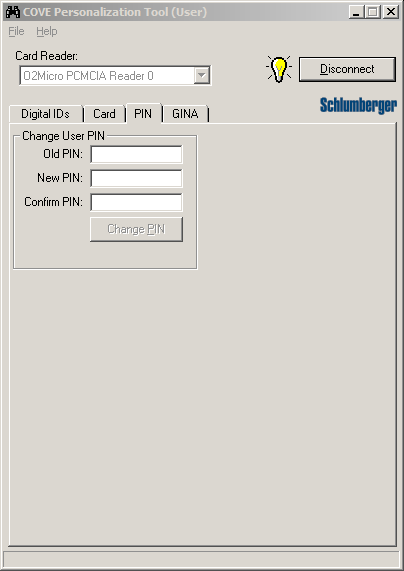
Die PIN kann beliebig häufig geändert werden. Sie sollte zumindest dann sofort geändert werden, wenn zu befürchten ist, dass eine zweite Person sie abgeguckt oder sonstwie in Erfahrung gebracht hat. Darüber hinaus sollte eine Zahlenfolge gewählt werden, die nicht leicht zu erraten ist: also beispielsweise nicht eine der Telefonnummern, nicht das Geburtstagsdatum, keine triviale Zahlenfolge.
Eigene Zertifikate exportieren
Damit der Internet Explorer die auf der Sicherheitskarte gespeicherten Zertifikate des Nutzers verarbeiten kann, ist (zumindest bei bestimmten Versionen des Internet Explorers) folgendes Vorgehen erforderlich: Aufrufen COVE User Tool: Start - Programme - Schlumberger SmartCards and Terminals - Smart Card User Kit - COVE User Tool. Klicken Sie auf "Connect", um das Lesegerät anzusprechen, und dann persönliche PIN eingeben.
Dann jedes des drei Zertifikate einzeln auswählen und rechts auf "Export to Registry" klicken.
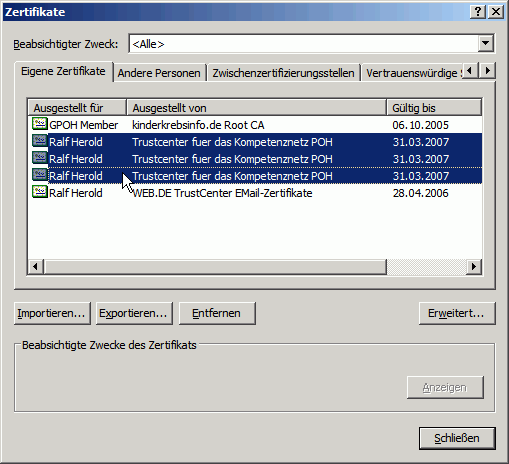
Überprüfung: Beenden Sie alle Internet Explorer-Fenster und starten Sie den Internet Explorer neu. Klicken Sie in dessen Menü (kann je nach Version abweichen) Extras - Internetoptionen - Inhalte auf die Schaltfläche "Zertifikate ...". Hier sollten die drei oben exportierten Zertifikate aufgelistet werden (siehe Abbildung).
Importieren Sie Wurzel-Zertifikate!
Damit ein Webbrowser die Zertifikate der Sicherheitskarten der Pädiatrischen Onkologie und Hämatologie bestätigen kann, müssen die zwei weiteren Zertifikate installiert werden, die unter den folgenden Verweisen herunterzuladen sind.
 Trustcenter fuer das Kompetenznetz POH (1KB)
Netscape / Mozilla: Klicken Sie auf die obigen Verweise, dann werden die Zertifikate automatisch importiert. Wählen Sie bitte in der angezeigten Dialogbox die Optionen: "Diesem ZA bei der Identifikation von Web-Sites vertrauen." und "Diesem ZA bei der Identifikation von e-Mail-Benutzern vertrauen." Dieser Text kann je nach der Version auch anders lauten.
Microsoft Internet Explorer: Speichern Sie die Dateien auf Ihrer Festplatte (z.B. durch Rechtsklick auf die obigen Verweise, dann "Speichern unter"). Starten Sie dann den Import durch Doppelklick auf die heruntergeladenen Dateien, wählen Sie "Zertifikat installieren" und folgen Sie den Anweisungen.
Testen Sie Ihre Anmeldung
Ihr Name als angemeldeter Nutzer wird angezeigt, wenn Sie auf kinderkrebsinfo.de über eine sichere Verbindung surfen. Geben Sie dazu einfach beispielsweise https://www.kinderkrebsinfo.de/ ein, orange und kursiv erscheint bei erfolgreicher Anmeldung Ihr Name am rechten Endes des Pfades.